Como instalar Zorin OS

Puede que estés leyendo esto por mera curiosidad o quizá te hayas decidido a usar linux, ojito :O
Escribo esta guía para ayudar a una amiga a instalar Zorin OS, una distro que la enamoró desde la primera vez que la usó. ¡Te recomiendo echarle un ojo!
¿Qué es Zorin OS?
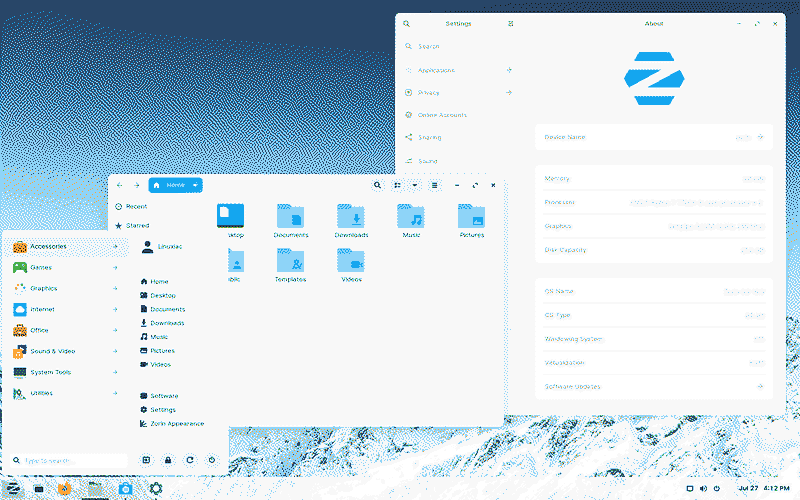
Zorin OS es una distro de Linux basada en Ubuntu, que a su vez está basada en Debian. Basicamente cada una es una modificación de la anterior. La filosofía de Debian es conseguir la máxima estabilidad. Ubuntu adopta estas ideas y además trata de ser lo más fácil de usar para el usuario. Pero aun así hay veces que se queda corto y es demasiado poco convencional para un usuario nuevo.
Es aquí donde entra Zorin OS. Modifica Ubuntu para ser lo más accesible posible para los recién llegados a Linux. Minimiza la fricción al máximo y usándolo lo podrás notar, todo está donde esperas que esté.
Es una distro muy sencilla de instalar y de utilizar, así que si estás empezando con Linux es una muy buena puerta de entrada. Si estás planteándote dar el paso te recomiendo que sigas esta guía y trastees un poco con él a ver que te parece.
Preparar el medio de instalación
Lo primero es preparar el medio de instalación. Para esto necesitaremos un USB de mínimo 4GB. Además voy a dar por hecho que partes de estar en Windows. Puede que en un futuro actualice la guia para partir desde Linux también.
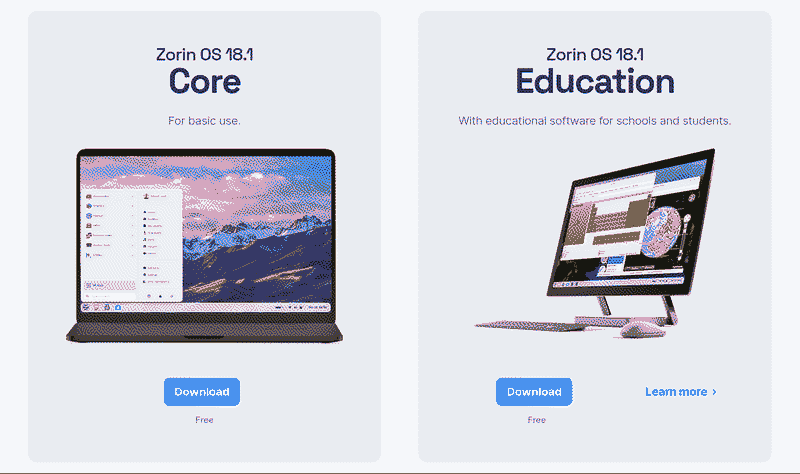
Tendremos que entrar en la web de Zorin OS y haremos click en download. Después bajaremos para descargar la versión Core y en la pantalla que aparecerá podremos pulsar Skip to download para descargar sin introducir ningún dato. Esto nos descargará un archivo .iso
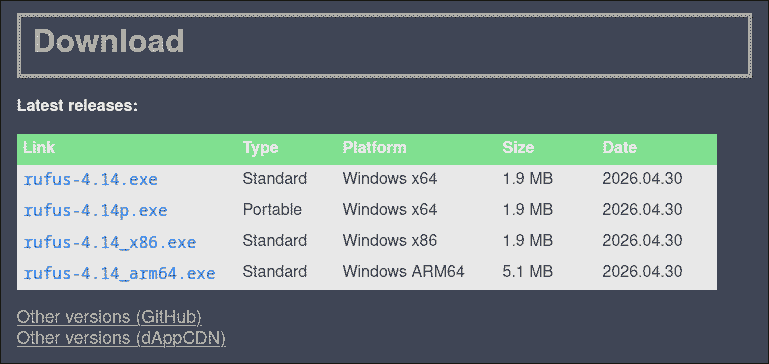
Mientras se descarga vamos a ir buscando el programa que tenemos que usar. Se llama Rufus y lo puedes encontrar en su web. De nuevo iremos a las descargas y entre las opciones que nos dan descargaremos rufus-x.xxp.exe (fíjate que tenga la p). Las x representan la versión y cambiarán dependiendo de cuando sigas esta guía.
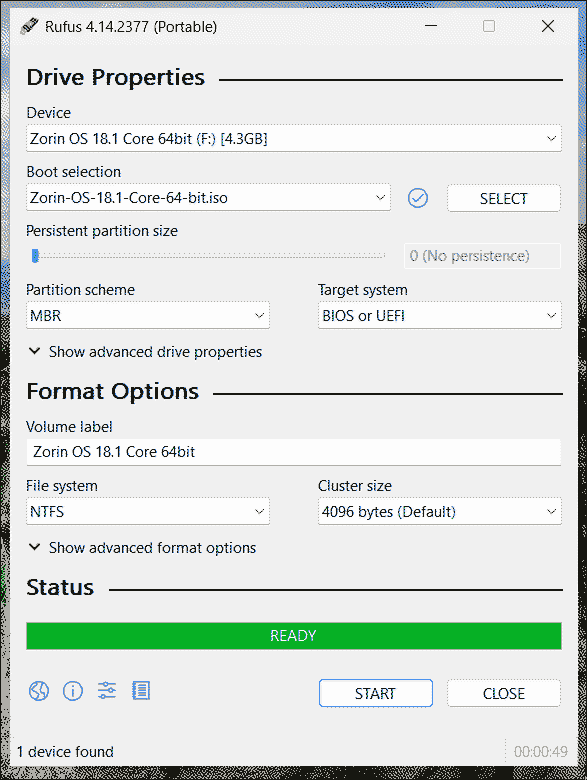
Una vez se haya descargado todo podemos abrir Rufus. Si te pregunta si quieres buscar actualizaciones di que no. Conecta el USB al ordenador y verás algo similar a esto:
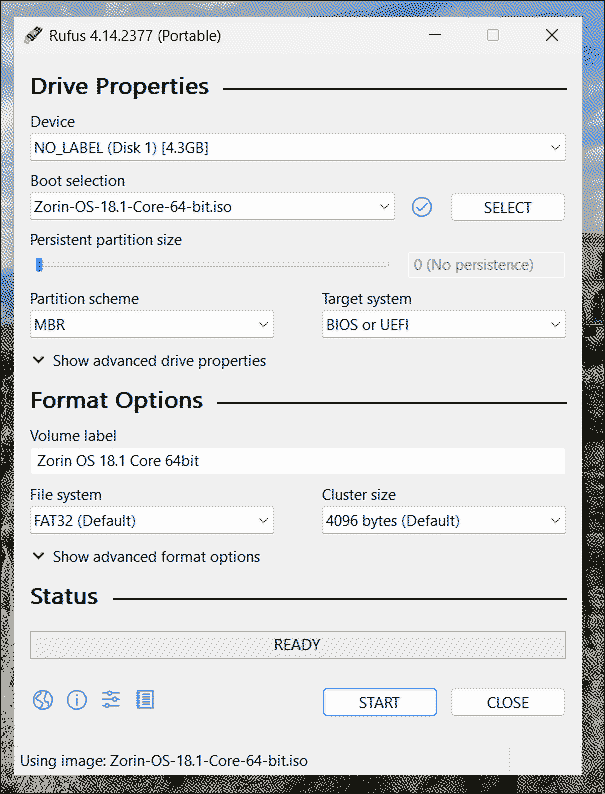
En la sección de Device (dispositivo) tienes que seleccionar tu USB. Justo debajo tendrás que seleccionar el archivo .iso que descargamos de la web de Zorin. Debería quedar igual que en la imagen. Una vez lo hayas seleccionado puedes darle a iniciar.
Importante: esto borrará todo el contenido de tu USB, asegúrate de no tener nada importante dentro.
Puede que ahora te salgan varios mensajes pidiéndote permisos. Si es así acéptalos y se empezará a preparar el USB.
Una vez acabe podemos seguir con la guía.
BIOS
Ahora viene una parte que da algo de miedo si no lo has hecho nunca, aunque es bastante sencillo. Tenemos que entrar en la BIOS y cambiar el orden de arranque para que el ordenador encienda directamente desde el USB.
Para esto tienes que saber la marca de tu placa base. Si es un ordenador montado por piezas probablemente lo sepas y si es un ordenador que venía completo es de la marca del propio ordenador: HP, Dell, etc. Lo verás en el logo que aparezca al principio cuando arrancas el equipo.
Busca en google "cambiar orden de arranque" y la marca de tu placa. Las guías te dirán que tecla necesitas pulsar mientras arranca tu equipo para entrar a la BIOS y como seguir desde allí.
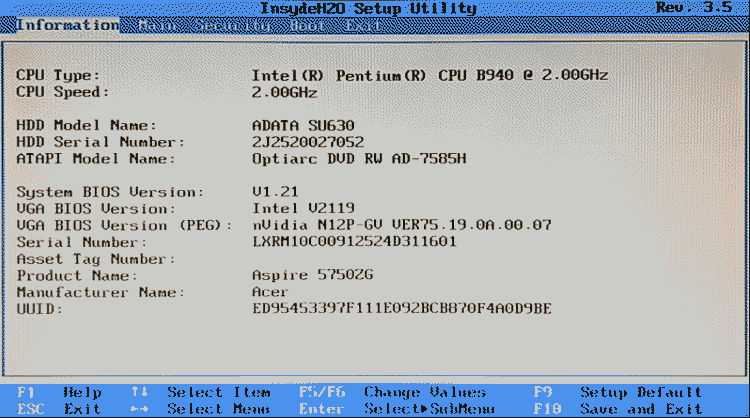
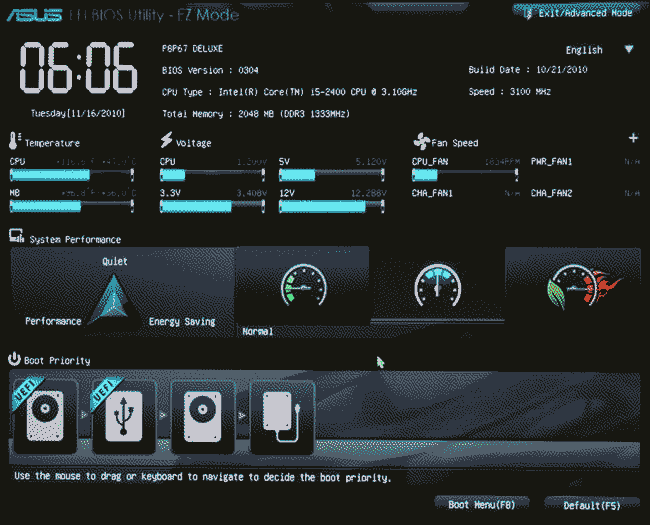
De todas formas aquí te dejo la guía para algunas marcas populares:
- Gigabyte
- HP
- Dell
Esta es la parte más complicada de la instalación por la diferencia de ordenador a ordenador. Si tienes cualquier duda pregúntale a tu IA de confianza y te lo resolverá sin problema.
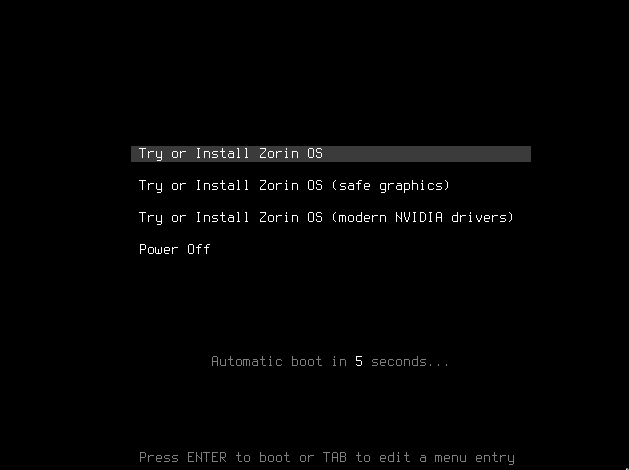
Si lo has hecho bien, al encender ahora el ordenador verás que en vez de ejecutar Windows sale otra cosa. Deja que cargue y veras que hemos entrado al instalador de Zorin, yey!
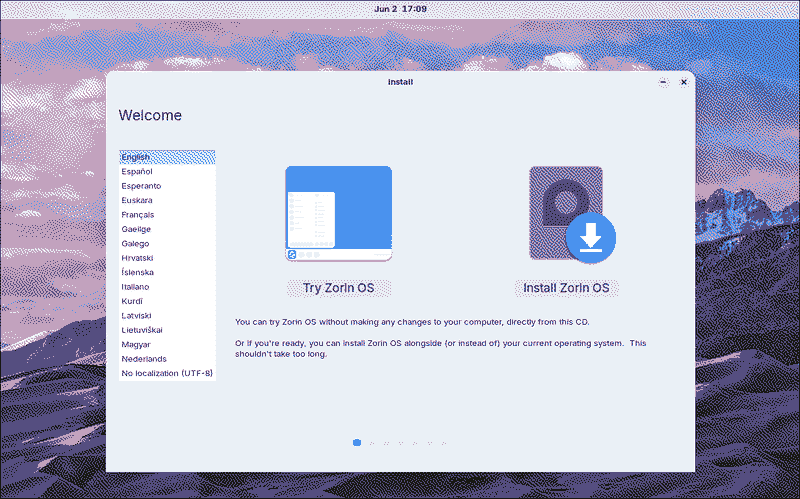
Instalador
Desde esta primera pantalla podremos seleccionar el idioma, probar Zorin sin instalarlo (aunque se perderá lo que hagas al reiniciar) e instalarlo. Comencemos con la instalación.
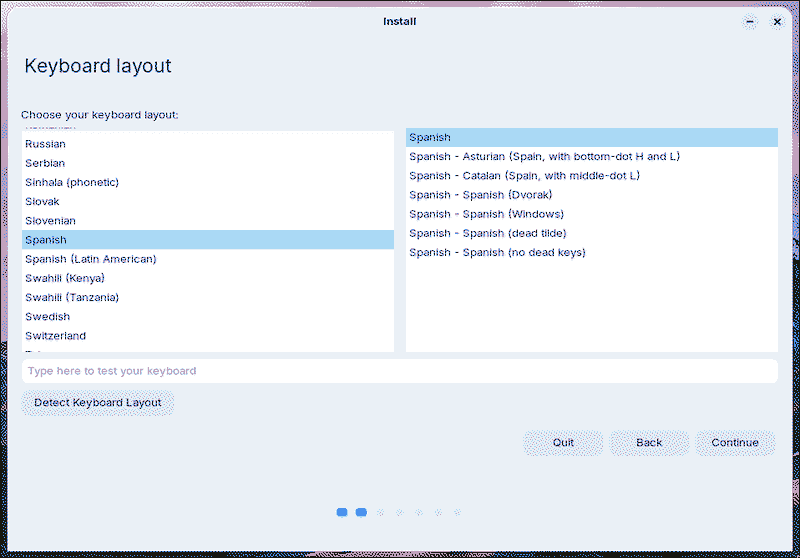
Lo primero es elegir el idioma del teclado.
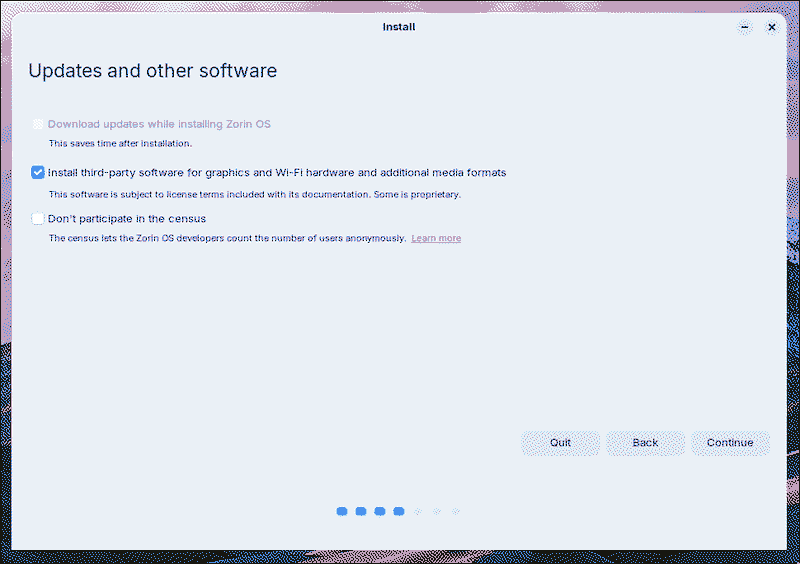
En la siguiente pantalla te recomiendo dejar marcada la casilla de instalar software de terceros y desactivar la de participar en el censo.
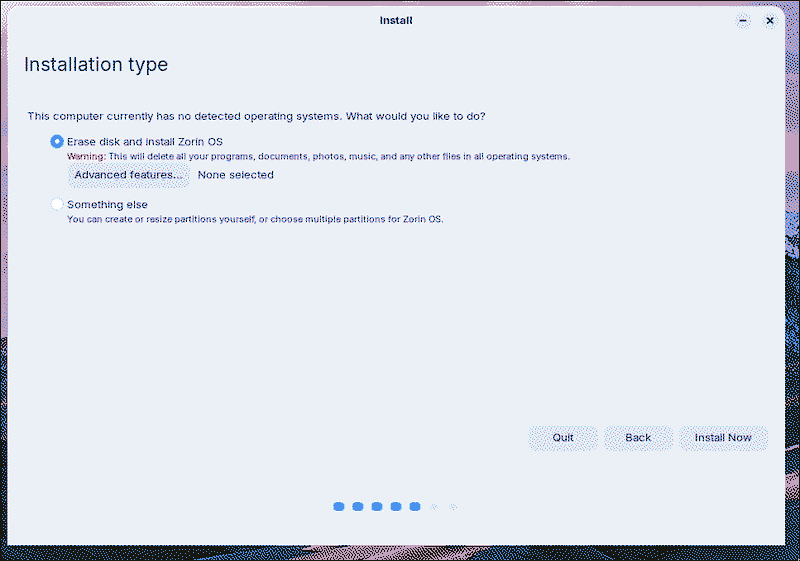
En esta siguiente pantalla vamos a configurar las particiones, así que haremos click en la opción de hacer otra cosa (something else).
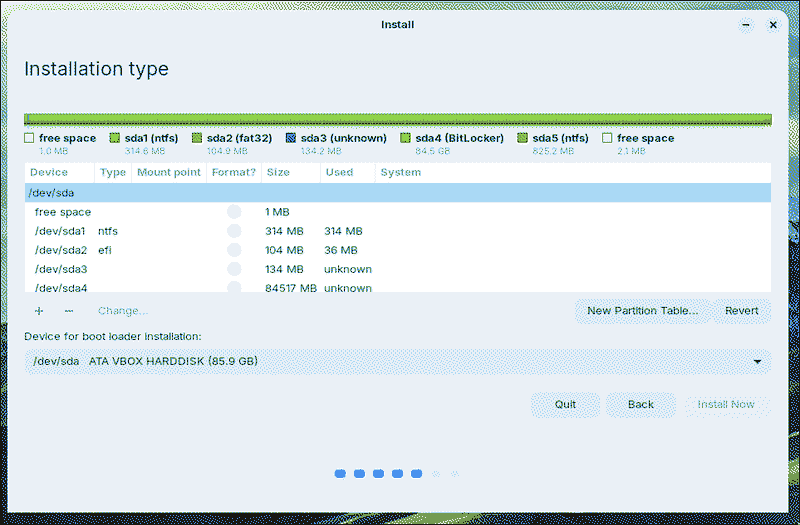
Lo que se muestra ahora en pantalla es el contenido de tu disco duro, en la imagen de ejemplo, la parte verde de la barra es Windows. Si quieres instalar Zorin junto a windows deberás disminuir el tamaño de esta partición para hacer hueco a lo que vamos a añadir ahora. Si quieres instalar solo Zorin entonces haz click en New Partition Table (nueva tabla de particiones).
Aquí te avisará que haciendo esto borrarás windows y todo el contenido de tu disco duro, si tienes algo de importancia recuerda hacer una copia de seguridad en otro dispositivo. Cuando estés seguro puedes aceptar el mensaje y pasar a la siguiente parte.
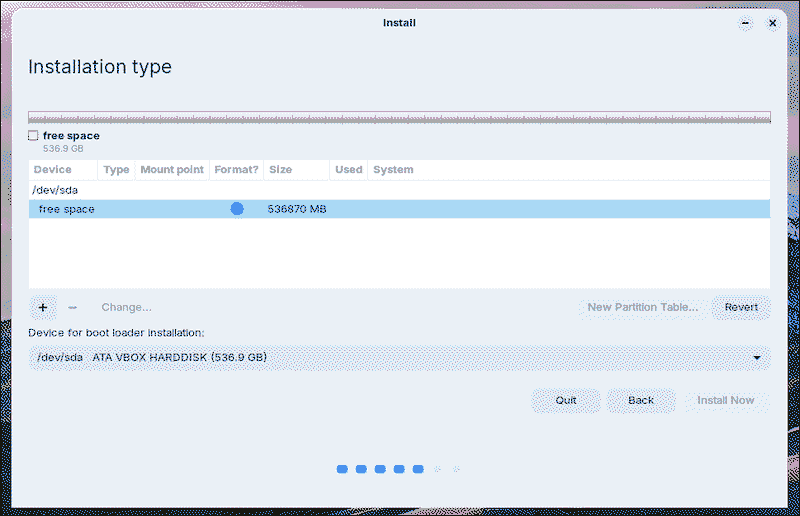
Ahora verás que aparece el disco vacío, toca crear las particiones. Para ello selecciona el espacio de la lista donde dice espacio libre y pulsa el botón de +.
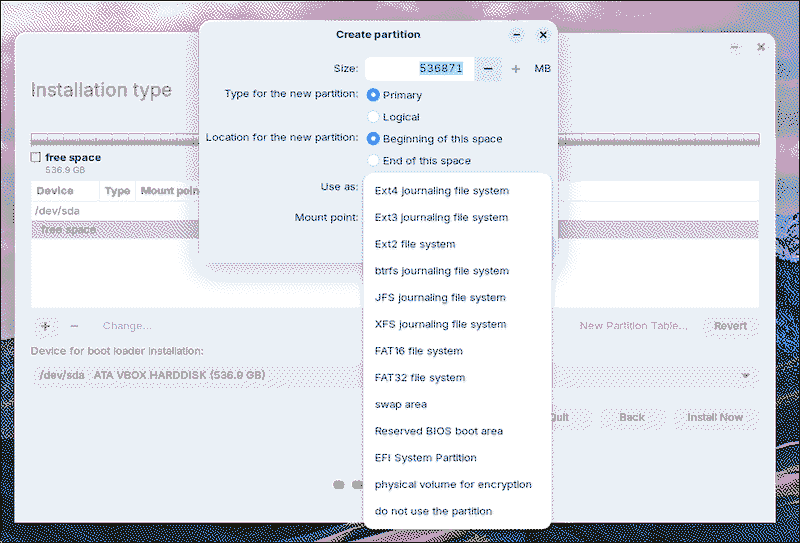
Verás que aparece una nueva ventana con varias opciones y un menú desplegable como en la imagen.
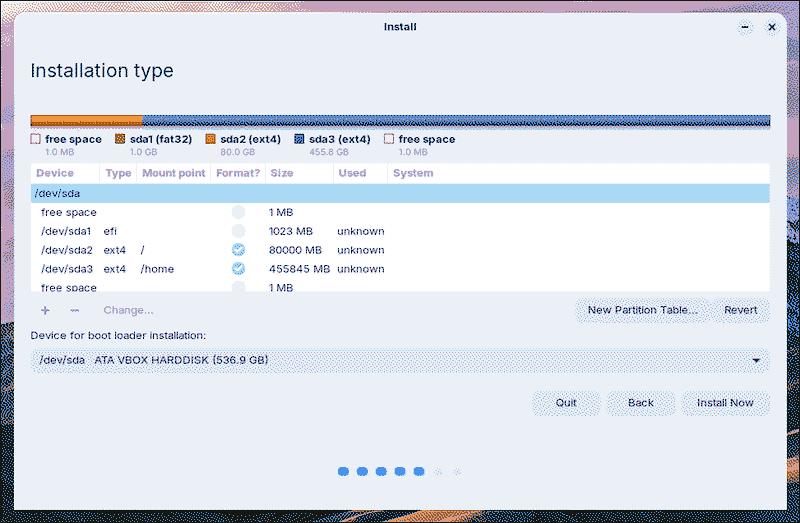
Ahora tendrás que crear estas particiones:
| Tamaño | Tipo | Punto de montaje |
|---|---|---|
| 1GB | EFI | /boot/efi |
| 60/80GB | EXT4 | / |
| Resto | EXT4 | /home |
Una vez las tengas se verá así.
Puedes darle a instalar y te avisará de que, como dije antes, ahora se borrará todo tu disco duro. Puedes aceptar y continuar.
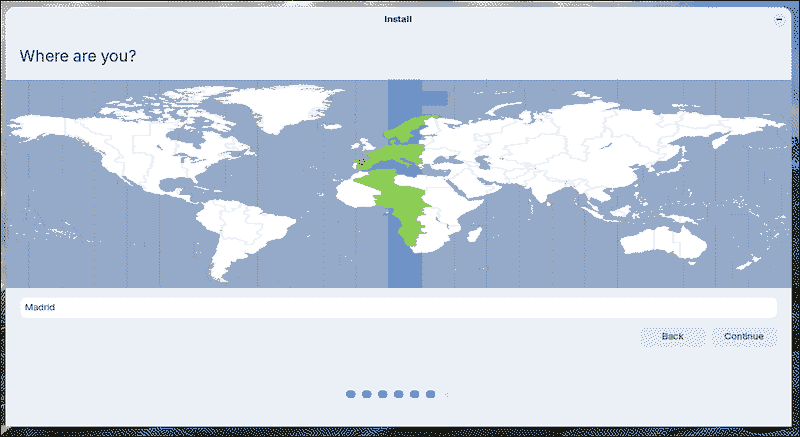
Ahora deberemos seleccionar la zona horaria haciendo click en el mapa.
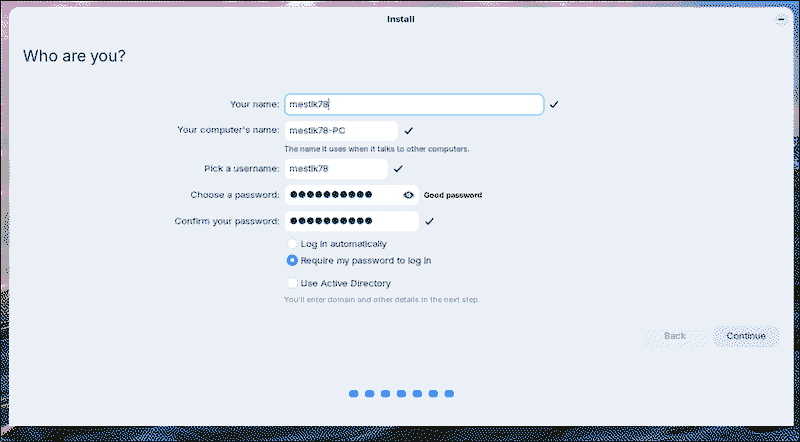
Y nos pedirá información sobre el usuario y el nombre que queremos poner al ordenador. Justo aquí puedes configurar que te pida la contraseña siempre que arranques el ordenador o que inicie sesión directamente.
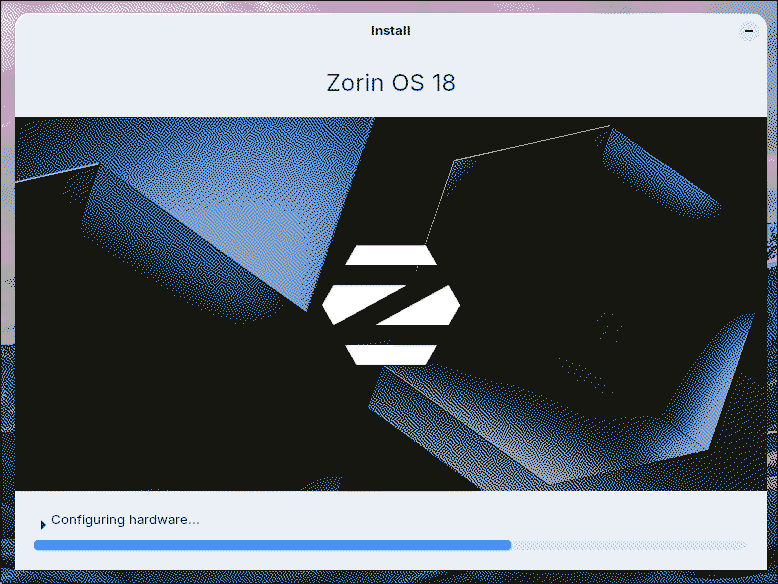
Podemos continuar y comenzará la instalación.
Una vez acabe desconectaremos el USB, reiniciaremos el ordenador y ya estaremos en el nuevo sistema de Zorin!
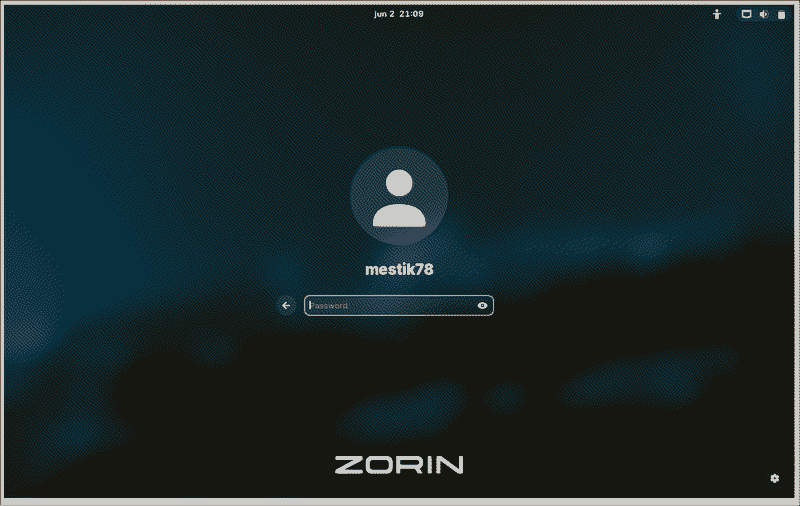
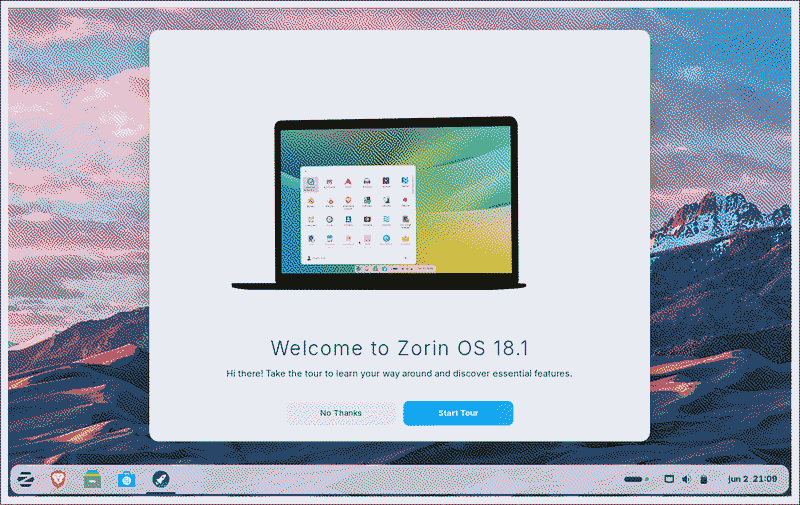
La primera vez que iniciemos el ordenador saldrá una ventana dándonos la bienvenida. Te recomiendo seguir lo que te enseña esa ventana para hacer la configuración inicial del sistema.
A partir de aquí eres libre, disfruta de Zorin!
Conclusión
Como has visto, Zorin es bastante sencillo de instalar. Y esto va a ser lo más complicado que te encuentres al usarlo! Además, gracias a lo que hemos hecho en la sección de particiones, si en algún futuro quieres cambiar a otra disto que te atraiga más podrás hacerlo sin perder tus datos. Para ello busca guias de como instalar la nueva distro con /home en otra partición.
Espero que disfrutes de tu experiencia con Linux y el software libre!
Aquí te dejo una lista de aplicaciones que te recomiendo instalar desde la tienda de aplicaciones:
- Onlyoffice: Una copia casi perfecta de Microsoft Office para que puedas hacer todas tus tareas de ofimática
- Firefox / Librewolf: Mi navegador recomendado
- Steam: Si, puedes jugar en Linux!
- Prism Launcher: Para jugar Minecraft gratis